

IP address 192.168.1.1 (angka 1 dan dua yang terakhir bisa anda rubah diantara angka 1 sampai 255)
Subnet mask 255.255.255.0
Kemudian Tekan OK.
2. Kemudian langkah selanjutnya dalam Tutorial Cara Sharing Data Antara Windows 7 dengan Ubuntu ataupun Linux Mint menggunakan kebel LAN adalah menonaktifkan password untuk sharing data.
langkah untuk menonaktifkan password adalah sebagai berikut:
Klik Start >> Kemudian klik Control Panel >> Kemudian klik Network and Internet >> Lalu pilih Network and Sharing Center >> Lalu pilih Change advanced sharing setting
Pada bagian home or work silahkan anda cari password protecting sharing kemudian klik Turn off password protecting sharing (yang selain password protecting sharing silahkan untuk anda on kan semua)
Langkah terakhir silahkan klik save shanges
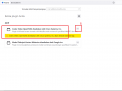
3. Buka Windows Explorer di windows 7 anda dan kemudian klik kanan pada folder yang akan di sharing. Klik pada tab sharing dan klik tombol share. Selanjutnya anda akan menemukan tampilan seperti gambar di bawah ini.

Selanjutnya di kotak di sebelah kiri tombol add pilih everyone dan kemudian klik add dan terakhir silahkan klik share dan done
4. Langkah selanjutnya dalah mengecek nama workgroup di windows 7 anda caranya adalah sebagai berikut
Klik Start >> ketikkan cmd >> kemudian tekan enter
kemudian ketikkan perintah di bawah ini
net config workstation
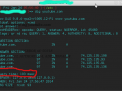
anda akan melihat hasil seperti gambar di bawah ini

di komputer saya nama workgroupnya adalah WORKGROUP
Seting di windows telah selesai sekarang kita seting Linux nya.
5. Langkah kelima Tutorial Cara Sharing Data Antara Windows 7 dengan Ubuntu ataupun Linux Mint menggunakan kebel LAN adalah menginstall beberapa paket yang dibutuhkan.
Buka terminal kemudian masukkan perintah di bawah ini
sudo apt-get install samba samba-common
sudo apt-get install python-glade2
sudo apt-get install system-config-samba










 1
1
 2
2
 3
3
 4
4
 5
5







0 Comments
Leave a Reply